

Sẵn hàng

Giỏ hàng của bạn (0)
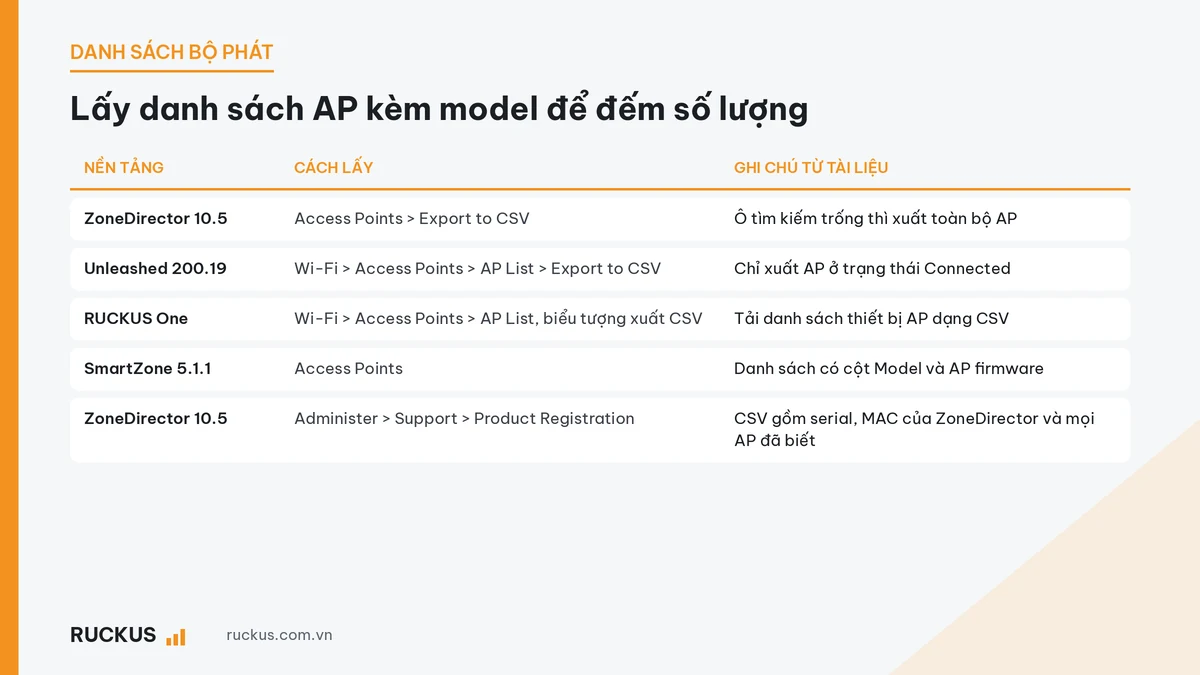
Khi muốn thêm bộ phát Wi-Fi vào một hệ thống RUCKUS đang chạy, kỹ thuật cần bốn thông tin trước khi báo giá: mã (model) Controller, số serial, phiên bản firmware và danh sách bộ phát (AP) đang dùng kèm mã, số lượng. Bài này chỉ đúng chỗ đọc từng thông tin trên SmartZone, ZoneDirector, Unleashed và RUCKUS One. Tên menu giữ nguyên tiếng Anh như trên giao diện. Menu có thể khác giữa các bản phần mềm, nên mỗi đường bấm đều ghi kèm phiên bản tài liệu hãng.
| Nền tảng | Model, serial Controller | Firmware | Danh sách AP |
|---|---|---|---|
| SmartZone 7.1.0 | Administration > System > System Info (Serial Number); trang Cluster, tab Summary (model, serial number) | Administration > System > System Info (Controller Version) | Lệnh show ap theo MAC của AP |
| SmartZone 5.1.1 | System > General Settings > About; System > Cluster, tab Summary | System > General Settings > About (Controller Version) | Access Points (cột Model, AP firmware) |
| ZoneDirector 10.5 | Lệnh show sysinfo; Administer > Support > Product Registration | Lệnh show sysinfo (Version) | Access Points > Export to CSV |
| Unleashed 200.19 | Lệnh show sysinfo | Dashboard, ô System Info | Wi-Fi > Access Points > AP List > Export to CSV |
| RUCKUS One | Xem theo từng AP ở AP Properties (S/N, Model) | Administration > Account Management > Version Management | Wi-Fi > Access Points > AP List |
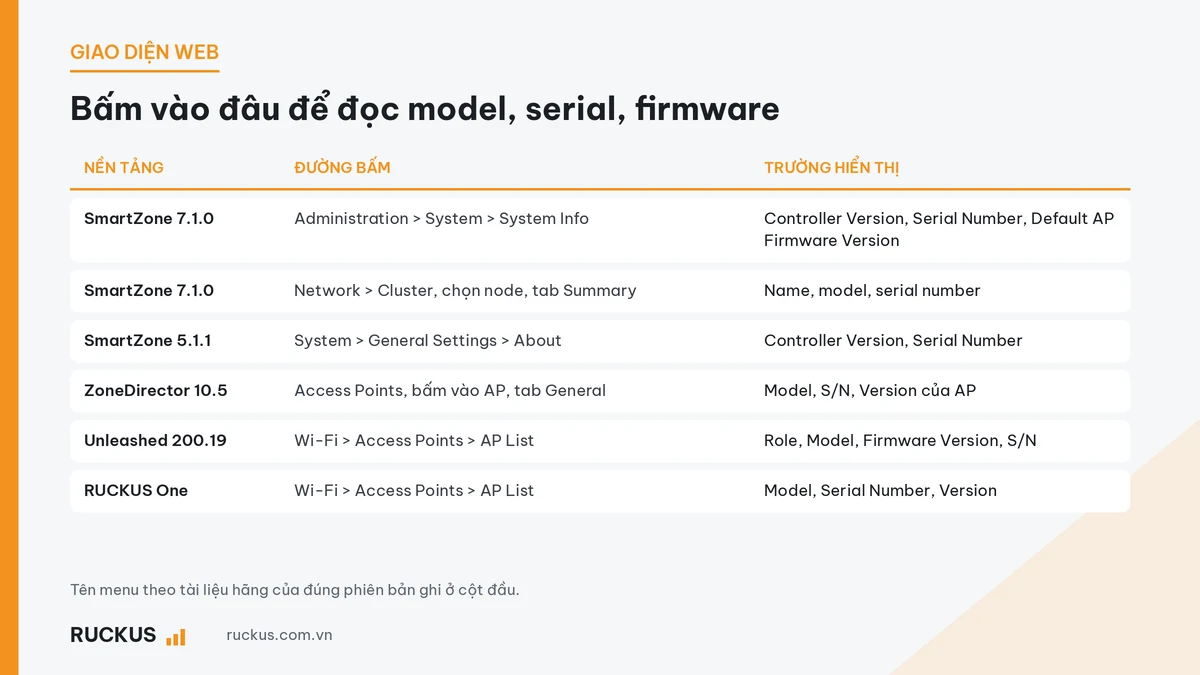
Tài liệu SmartZone tách hai nơi xem: thông tin chung của hệ thống và thông tin từng node trong cụm (cluster). Nếu cần ôn lại kiến trúc, xem RUCKUS SmartZone là gì và Virtual SmartZone (vSZ) là gì.
Ở tài liệu 7.1.0, mục Cluster Overview ghi đường vào là Network > Cluster, còn mục Viewing Cluster Configuration ghi Network > Data and Control Plane > Cluster.
Trang System Info còn có trường AP Capacity License. Cách tính license được giải thích ở bài license RUCKUS One, SmartZone và ICX.
Đăng nhập Controller bằng PuTTY hoặc ứng dụng SSH tương tự. Dấu nhắc ruckus> là chế độ quyền hạn chế; gõ enable và mật khẩu để chuyển sang ruckus#. Các lệnh dưới đây chạy ở chế độ Privileged EXEC.
show control-plane: chỉ hỗ trợ trên SmartZone 300 và vSZ-H. Kết quả có các cột Name, Model, Serial Number, # of APs, Firmware. Thêm tên control plane sau lệnh để xem chi tiết control plane đó.show cluster-node: tài liệu ghi lệnh hỗ trợ cho thiết bị SmartZone 100. Kết quả có Model, Serial Number, # of APs, CP Version.show ap <MAC của AP>: hiển thị Serial Number, Firmware Version, Model của một AP. Lệnh hỗ trợ trên mọi nền tảng SmartZone, trừ SmartZone Data Plane.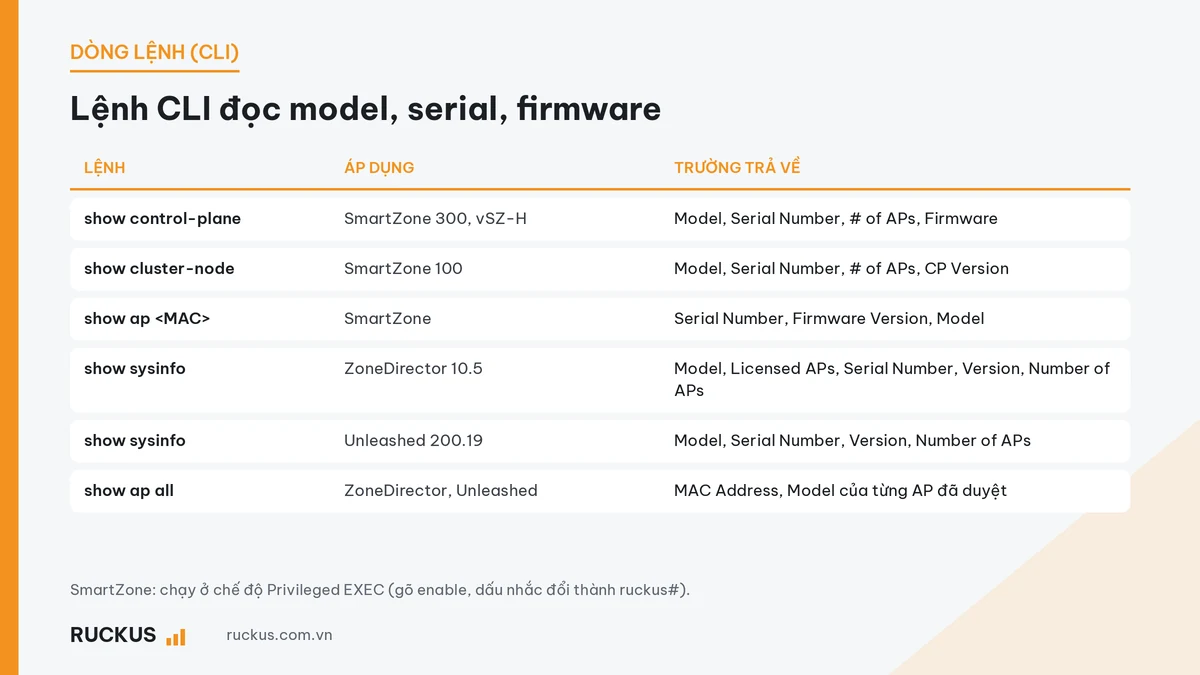
Sau khi có phiên bản Controller, việc nâng cấp AP được trình bày riêng trong bài cách nâng cấp firmware AP từ SmartZone.
Các bước dưới đây theo User Guide và CLI Reference Guide của ZoneDirector 10.5.
Trang System > System Info cho thông tin tổng quan về ZoneDirector, trạng thái cổng Ethernet và Smart Redundancy.
ZoneDirector nhận kết nối CLI qua SSH hoặc cáp console. Lệnh show sysinfo trả về mục System Overview gồm Name, IP Address, MAC Address, Uptime, Model, Licensed APs, Serial Number, Version, và mục Devices Overview có Number of APs. Trong ví dụ của hãng, dòng Model là ZD1200 và dòng Version có dạng 10.4.0.0 build 7.
Lệnh show ap all liệt kê mọi AP đã được Controller duyệt, mỗi AP có MAC Address và Model. Đếm theo dòng Model là ra số lượng từng mã AP.
Theo hãng, Unleashed là giải pháp không cần Controller; các AP Unleashed có sẵn khả năng điều khiển. Trong danh sách AP, cột Role cho biết AP nào là Master. Xem thêm RUCKUS Unleashed là gì. Các bước dưới đây theo tài liệu Unleashed 200.19.
Với giao diện Unleashed cũ, bài hỗ trợ của hãng (cập nhật 2020) hướng dẫn: Dashboard, bấm Access Points, chọn AP có nhãn Master AP, bấm System Overview Info; serial number và Firmware Version nằm ở phần System Overview.
Qua CLI, lệnh show sysinfo trả về Model, Serial Number, Version và Number of APs; lệnh show ap all liệt kê từng AP kèm Model và Device Role. Nếu sau đó cần nâng cấp, xem nâng cấp firmware RUCKUS Unleashed.
Khi không vào được giao diện quản trị, tài liệu khởi động nhanh RUCKUS Cloud của hãng cho biết serial của AP nằm ở mặt sau AP hoặc trên hộp; serial của switch nằm ở mặt sau switch.
Ghi lại đủ bốn mục sau rồi gửi kèm yêu cầu:
Thông tin này giúp kỹ thuật kiểm tra Controller có nhận thêm được bộ phát mới hay không trước khi báo giá. Khi đặt bộ phát Wi-Fi trên ruckus.com.vn và chọn Nâng cấp, giỏ hàng có sẵn các ô Mã Controller, Serial, Firmware và Bộ phát Wi-Fi đang dùng để điền bốn mục này. Bạn cũng có thể gửi yêu cầu báo giá kèm các thông tin trên.


Nhà phân phối chính hãng - cam kết chất lượng, tư vấn tận tâm và giao hàng trên toàn quốc.
Cung cấp Access Point, Switch ICX, bộ điều khiển, phần mềm, license và phụ kiện RUCKUS chính hãng, đúng mã hàng và chính sách bảo hành.
Hỗ trợ chọn Access Point, Switch ICX, bộ điều khiển, license, module quang và cáp kết nối theo quy mô, vùng phủ, băng thông, PoE và nền tảng quản lý.
Dù bạn ở đâu trên mọi miền tổ quốc, RUCKUS Việt Nam luôn lấy làm vinh hạnh được phục vụ bạn.
Trải nghiệm mua sắm thiết bị mạng RUCKUS trọn gói - đa dạng sản phẩm, giá tốt và nguồn hàng chính hãng.
Sản phẩm được quản lý theo đúng model và Part Number, bao gồm các hậu tố về firmware, khu vực, PoE, nguồn, quạt, module hoặc chiều dài cáp. Điều này giúp hạn chế nhầm cấu hình khi báo giá và triển khai.
Hỗ trợ lựa chọn Access Point, Switch ICX, bộ điều khiển, license, module quang và cáp kết nối theo số lượng người dùng, vùng phủ, băng thông, PoE và nền tảng quản lý thực tế.
Mỗi sản phẩm được đối chiếu với datasheet và tài liệu kỹ thuật của hãng, hiển thị rõ thông số, mã đặt hàng, tình trạng vòng đời, thành phần đi kèm và sản phẩm tương thích.


