

Sẵn hàng

Nâng cấp firmware AP từ SmartZone: Trước khi thao tác, cần ghi phiên bản, model, quyền tài khoản, cấu hình hiện tại, VLAN, DHCP, DNS, gateway và phạm vi ảnh hưởng. Tên menu có thể khác giữa phiên bản; vì vậy bài hướng dẫn tập trung vào logic và kiểm tra kết quả thay vì phụ thuộc một ảnh giao diện cố định. Với bài “Cách nâng cấp firmware AP từ SmartZone”, trọng tâm riêng là release notes và upgrade path; các phần còn lại được dùng để kiểm chứng trong hệ thống thực tế.
SmartZone là nền tảng quản lý/controller của RUCKUS cho mạng có yêu cầu mở rộng và vận hành tập trung; có các hình thức triển khai vật lý hoặc ảo tùy kiến trúc. Khi thiết kế cần tách rõ chức năng control, data path, HA, license và phạm vi quản lý AP/switch theo phiên bản.
Hướng dẫn cấu hình Nâng cấp firmware AP từ SmartZone cần được áp dụng theo đúng nền tảng và phiên bản đang chạy. Tên menu, giới hạn tính năng, license và hành vi có thể thay đổi theo firmware; vì vậy hãy ghi model, version, topology và tạo bản sao lưu trước khi thay đổi.

| Nhóm | Dữ liệu cần xem | Ý nghĩa |
|---|---|---|
| Cấu hình | Inventory, template, WLAN/SSID, VLAN | Kiểm tra cấu hình thực tế có đúng ý định thiết kế và đúng phạm vi site hay không. |
| Phiên bản | Firmware, compatibility, license | Tránh dùng hướng dẫn của phiên bản khác cho hệ thống đang vận hành. |
| Vận hành | Event, alarm, client health, change log | Tạo bằng chứng trước/sau thay đổi và rút ngắn thời gian khoanh vùng lỗi. |
| Khả năng phục hồi | Backup, rollback, HA | Bảo đảm có đường quay lại nếu thay đổi không cho kết quả mong muốn. |
Sau khi Nâng cấp firmware AP từ SmartZone, cần xác nhận trạng thái trên controller/cloud và trên client. Một màn hình báo “success” chưa đủ: hãy kiểm tra VLAN thực nhận, địa chỉ IP, DNS, gateway, roaming/throughput nếu liên quan và log không còn lỗi lặp lại. Nếu KPI xấu hơn baseline, quay lại cấu hình trước rồi phân tích từng biến.
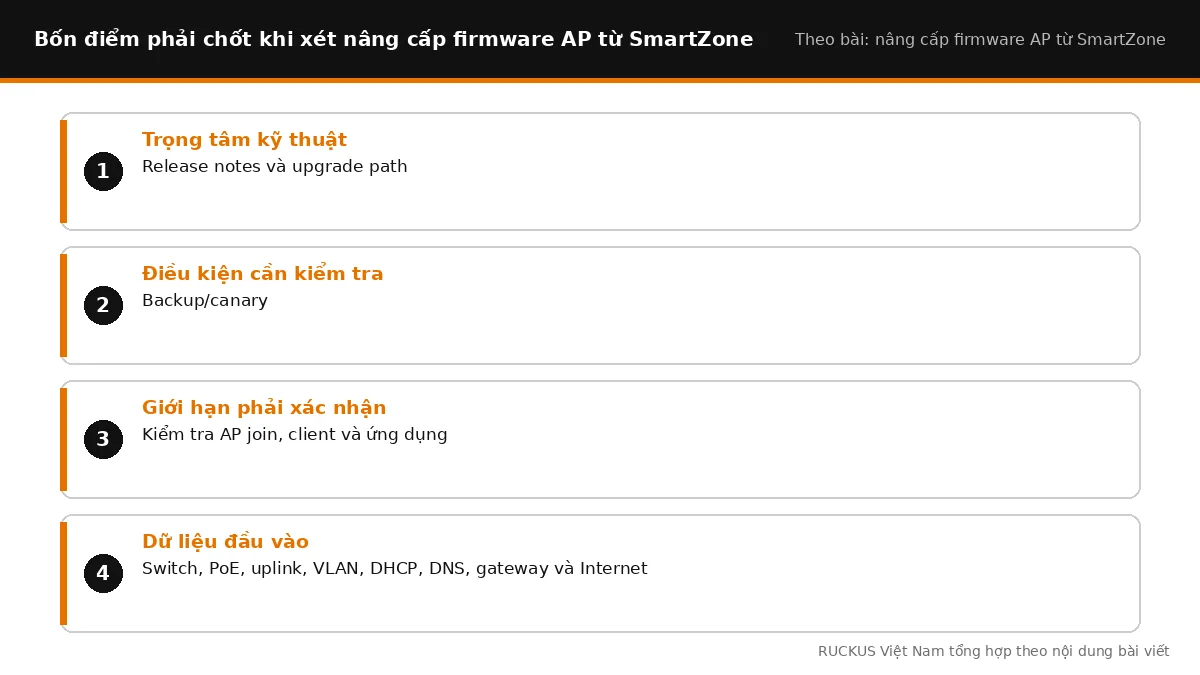
Trước khi cấu hình Nâng cấp firmware AP từ SmartZone, Release notes và upgrade path cần được xác nhận trên đúng model, firmware và nền tảng quản lý. Không nên áp dụng nguyên trạng tên menu hoặc lệnh từ một phiên bản khác. Hãy ghi cấu hình hiện tại, mục tiêu thay đổi, phạm vi AP/WLAN bị ảnh hưởng và điều kiện rollback; đây là cơ sở để phân biệt lỗi do thao tác với lỗi đã tồn tại trước đó.
Đối với Backup/canary, nên thực hiện Nâng cấp firmware AP từ SmartZone trên một WLAN, AP hoặc site đại diện trước. Sau thay đổi, xác minh không chỉ trạng thái “Save/Apply” mà cả hành vi client: association, authentication, VLAN, DHCP, DNS, roaming và ứng dụng. Nếu thay nhiều biến cùng lúc, sẽ khó biết tham số nào tạo ra cải thiện hoặc sự cố.
Yếu tố Kiểm tra AP join, client và ứng dụng là phần hậu kiểm của Nâng cấp firmware AP từ SmartZone. Cần xem log, sự kiện, trạng thái radio/uplink, client health và so sánh với baseline. Với thay đổi có ảnh hưởng rộng, nên theo dõi qua ít nhất một chu kỳ tải đại diện trước khi nhân rộng; nếu KPI xấu đi, rollback theo bản cấu hình đã lưu thay vì tiếp tục chỉnh thêm tham số theo cảm tính.
Để biến nội dung về Nâng cấp firmware AP từ SmartZone thành một quyết định có thể kiểm chứng, nên lập bảng gồm hiện trạng, giả thuyết, thay đổi dự kiến, KPI trước thay đổi, KPI mục tiêu và điều kiện rollback. Mỗi bước phải ghi model/firmware, nhóm client, vị trí và thời điểm đo. Khi kết quả tốt hơn, kiểm thử lại ở ít nhất một điều kiện khác trước khi chuẩn hóa; khi kết quả không nhất quán, quay lại dữ liệu đầu vào thay vì tiếp tục tăng công suất, thêm AP hoặc thay nhiều tham số cùng lúc.
Kết quả nghiệm thu cho Nâng cấp firmware AP từ SmartZone nên phản ánh trải nghiệm ứng dụng và khả năng vận hành lâu dài: client kết nối ổn định, nhận đúng policy/VLAN, dịch vụ IP phản hồi bình thường, RF không tạo retry hoặc airtime bất thường và hạ tầng PoE/uplink còn dư địa. Tài liệu hóa baseline sau nghiệm thu giúp đội vận hành nhận biết sai lệch về sau và cũng tạo bằng chứng kỹ thuật tốt hơn so với việc chỉ lưu ảnh chụp một lần speed test.
Nâng cấp firmware AP từ SmartZone nên được đánh giá bằng dữ liệu và bối cảnh triển khai cụ thể. Trước khi thay đổi cấu hình hoặc mua thiết bị số lượng lớn, hãy đối chiếu model/firmware, client, RF, PoE/uplink, VLAN và nền tảng quản lý; sau đó pilot trên phạm vi nhỏ và lưu baseline. Sau khi hoàn tất, lưu runbook và đối chiếu thêm nhóm Hướng dẫn cấu hình nếu quy trình liên quan nhiều nền tảng.


Nhà phân phối chính hãng - cam kết chất lượng, tư vấn tận tâm và giao hàng trên toàn quốc.
Cung cấp Access Point, Switch ICX, bộ điều khiển, phần mềm, license và phụ kiện RUCKUS chính hãng, đúng mã hàng và chính sách bảo hành.
Hỗ trợ chọn Access Point, Switch ICX, bộ điều khiển, license, module quang và cáp kết nối theo quy mô, vùng phủ, băng thông, PoE và nền tảng quản lý.
Dù bạn ở đâu trên mọi miền tổ quốc, RUCKUS Việt Nam luôn lấy làm vinh hạnh được phục vụ bạn.
Trải nghiệm mua sắm thiết bị mạng RUCKUS trọn gói - đa dạng sản phẩm, giá tốt và nguồn hàng chính hãng.
Sản phẩm được quản lý theo đúng model và Part Number, bao gồm các hậu tố về firmware, khu vực, PoE, nguồn, quạt, module hoặc chiều dài cáp. Điều này giúp hạn chế nhầm cấu hình khi báo giá và triển khai.
Hỗ trợ lựa chọn Access Point, Switch ICX, bộ điều khiển, license, module quang và cáp kết nối theo số lượng người dùng, vùng phủ, băng thông, PoE và nền tảng quản lý thực tế.
Mỗi sản phẩm được đối chiếu với datasheet và tài liệu kỹ thuật của hãng, hiển thị rõ thông số, mã đặt hàng, tình trạng vòng đời, thành phần đi kèm và sản phẩm tương thích.


